
 Версии Word
Скачать Microsoft Office 2007
Microsoft Office 2007 являлся прорывным решением своего времени. В нем был впервые представлен интерфейс Ribbon, появилась поддержка файлов .docx и .xlsx, а также существенно расширились возможности по работе с текстом, таблицами и изображениями.
Сегодня версия 2007 года используется нечасто. Как правило, ее устанавливают на старые и маломощные ПК, выступающие в роли «печатной машинки». Такой подход обусловлен низкими системными требованиями: для работы пакету достаточно процессора на 500 МГц, 512 Мбайт ОЗУ и 2 Гбайт на жестком диске.
Особенности Офис 2007 на современном ПК
- Поддержка файлов Open XML позволяет открывать документы, созданные в поздних версиях программ.
- Стабильная работа на Windows 10 и 11 не гарантируется Microsoft. В ряде случаев может потребоваться режим совместимости.
- Расширенная поддержка продукта завершилась в конце 2017 года. Для него не выходят фиксы, обновления безопасности и сервис паки.
- Outlook 2007 несовместим с современными серверами и протоколами аутентификации, поэтому не подходит для работы с почтой.
Несмотря на имеющиеся ограничения, скачать Microsoft Office 2007 можно для локального просмотра и редактирования документов, а также первичного знакомства с программой. Последний вариант оптимален для обучения детей и лиц преклонного возраста.
На нашем сайте можно скачать Майкрософт Офис 2007 бесплатно. Мы предлагаем последнюю версию дистрибутива, включающую Service Pack 2 и критические обновления. Пакет содержит полный набор компонентов, имеет простой и понятный инсталлятор.
Ответы на вопросы
Для установки потребуется загрузить дистрибутив с нашего сайта или скачать торрент. Прямая загрузка подойдет пользователям с быстрым и стабильным интернетом. Она не требует дополнительного ПО и выполняется за несколько минут.
Если с соединением есть проблемы, стоит воспользоваться торрентом. В данном случае на компьютер скачивается специальный файл, который нужно открыть торрент-клиентом и начать загрузку через него. Это сохранит прогресс скачивания при обрыве связи и позволит получить дистрибутив при частой потере сигнала.
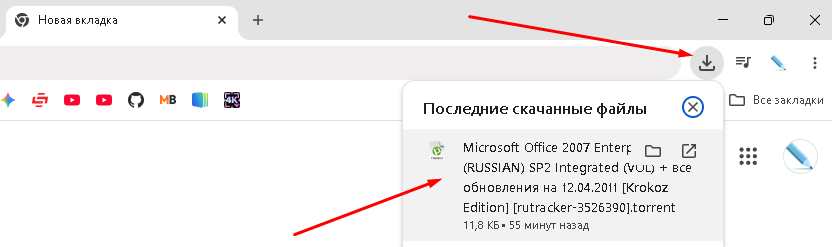
Чтобы начать загрузку с торрента, нужно кликнуть по кнопке «Скачанные файлы» в браузере и выбрать подходящий элемент из списка
По завершении скачивания на компьютере появится образ с разрешением .iso. При двойном клике по нему система сформирует виртуальный привод с соответствующим диском внутри.
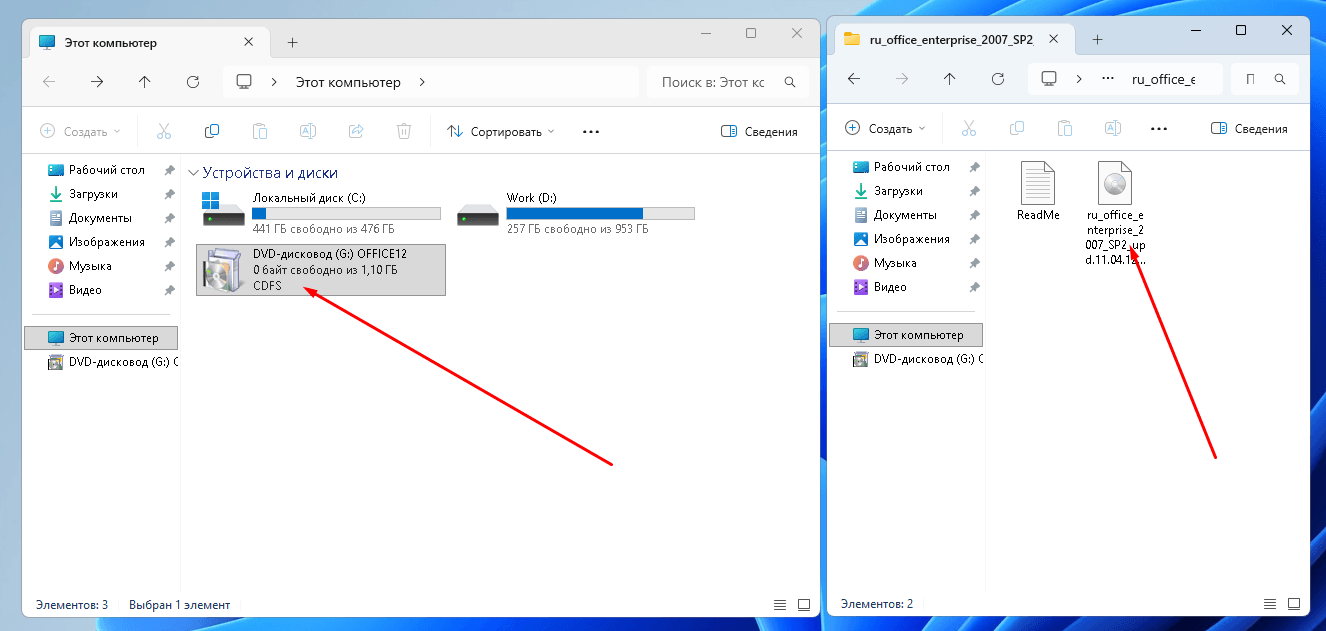
Открыть файлы инсталлятора можно по двойному клику по иконке диска
Для начала установки необходимо запустить Setup.exe, расположенный среди прочих папок на диске.
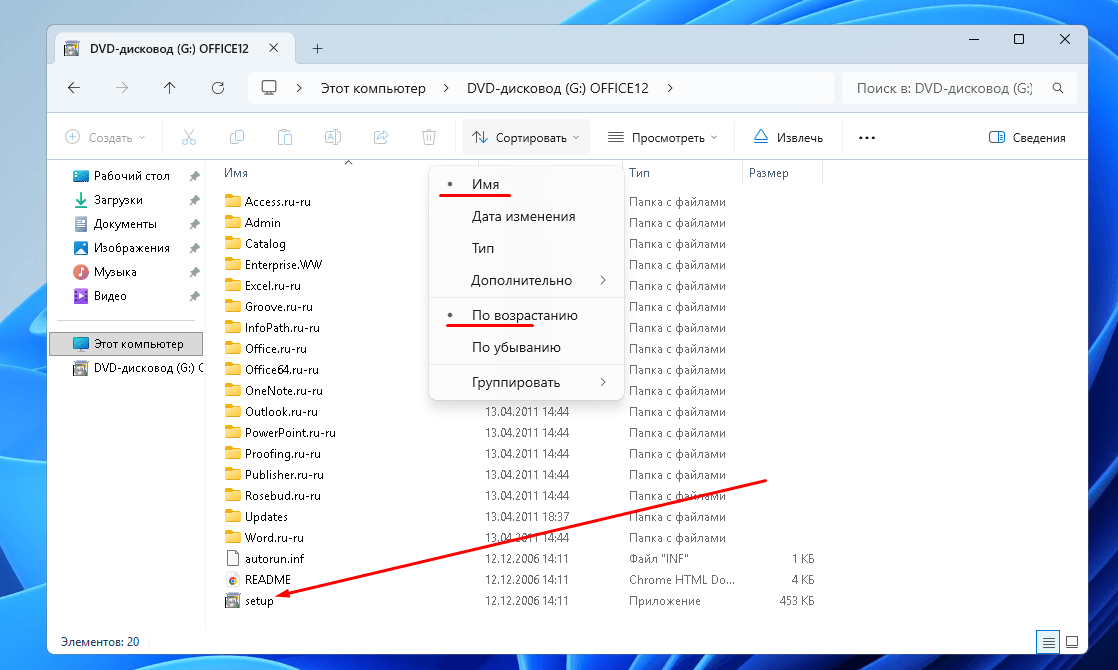
Если в системе включена сортировка по умолчанию, файл находится в нижней части списка
После запуска установщика откроется диалоговое окно с кнопками «Установить» и «Настройка». При нажатии второй клавиши можно выбрать инсталлируемые программы и дополнительные модули, например, средства просмотра Microsoft Office Visio.
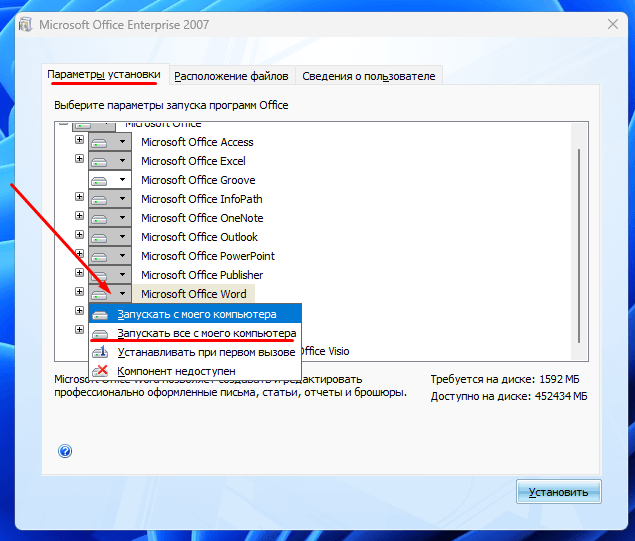
Чтобы установить компонент, достаточно кликнуть по иконке диска и выбрать «Запускать все с моего компьютера»
Изменить директорию установки поможет вкладка «Расположение файлов». В ней предлагается указать свой путь инсталляции, но прибегать к этому стоит лишь при нехватке места на системном диске.
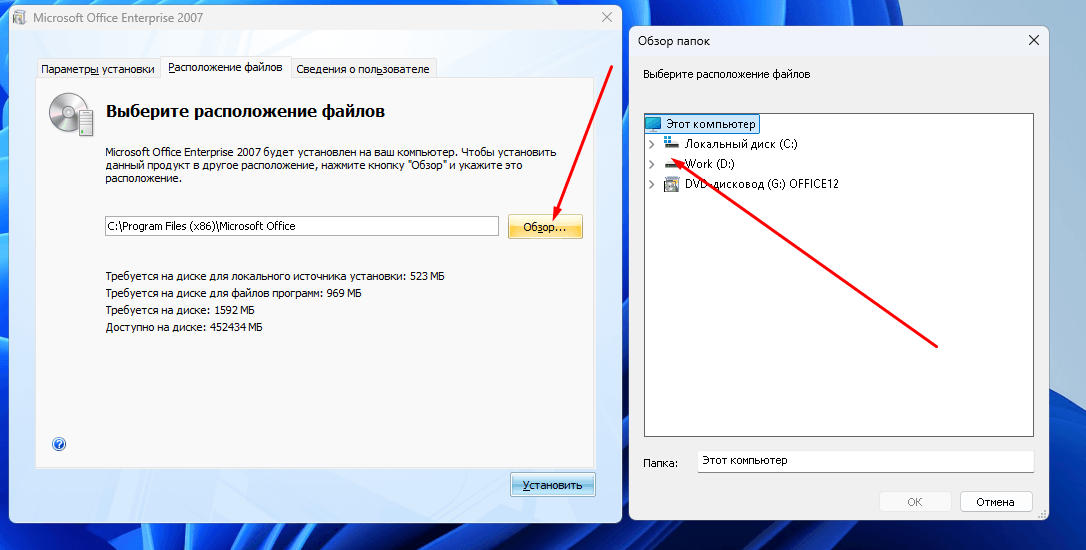
Для выбора директории нужно нажать кнопку «Обзор…» и указать желаемую папку
В последней вкладке — «Сведения о пользователе» можно изменить имя владельца учетной записи. И если настройка завершена, следует нажать кнопку «Установить».
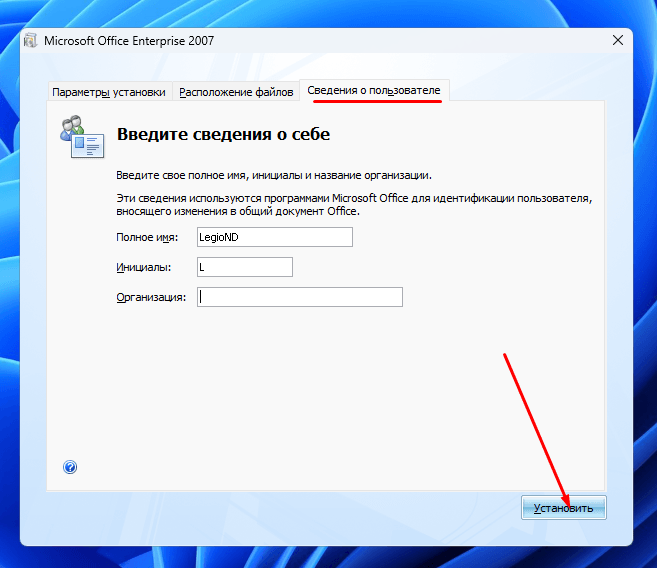
Чтобы начать установку, не обязательно возвращаться в основное меню
При успешном завершении инсталляции в «Пуске» появятся иконки установленных программ, а совместимые файлы начнут открываться соответствующими приложениями.
Данная версия инсталлятора имеет встроенный активатор. Пользователю не нужно устанавливать дополнительных «кряков», вводить команды в PowerShell и совершать прочие действия. Все необходимые процедуры выполняются автоматически.
Чтобы исключить сбои при активации, рекомендуется отключить антивирусное ПО и Защитника Windows. Они могут блокировать исполнительный файл из-за его вмешательства в компоненты системы.
Скорее всего, проблема в устаревшей операционной системе. Windows XP, Windows Vista и Windows 7 не имеют инструментария для работы с образами. Чтобы получить доступ к файлам установщика, потребуется дополнительное ПО, например, UltraISO или DAEMON Tools. После инсталляции программ нужно перезагрузить ПК.
Если до минимальных системных требований не хватает порядка 100 Мб, это не является проблемой. MS Office 2007 гибко использует имеющиеся ресурсы и способен работать даже в таких условиях. Если на компьютере 256 Мб и менее, стоит рассмотреть более ранние версии пакета.
Для корректного запуска программ при дефиците оперативной памяти рекомендуется закрыть все прочие приложения, включая виджеты.
