
Скачать Microsoft Visio
Microsoft Visio — это приложение из пакета Microsoft Office, предназначенное для построения диаграмм, схем и чертежей. Программа работает через готовые фигуры и шаблоны. Пользователь перетаскивает нужные элементы на холст и соединяет их связями, а Visio сам выравнивает объекты и следит за структурой схемы.
Визио имеет большой спектр применения и одинаково легко справляется и с простой схемой для презентации, и с детальным инженерным чертежом. За счёт большого набора фигур и возможности подключать реальные данные, будет одинаково полезно скачать Майкрософт Визио на русском языке как новичками, так и опытным аналитикам.
Программа увидела свет в 1992 году благодаря компании Visio Corporation, а в 2000 году её выкупила Microsoft — с этого момента продукт вошёл в офисный пакет и стал обновляться вместе с остальными его приложениями. Как менялся Visio?
Visio 2007 — связывание диаграмм с данными
- появился мастер подключения схем к таблицам Excel и базам Access;
- автоматическое обновление данных на готовой схеме;
- выравнивание и распределение фигур одним щелчком.
Visio 2010 — переход на ленточный интерфейс
- меню и панели инструментов заменила лента с вкладками;
- публикация схем через SharePoint без установки Visio;
- деление редакций на Standard, Professional и Premium.
Visio 2013 — новый формат файлов и совместная работа
- изменён формат .vsdx с более компактным сжатием вместо .vsd;
- градиенты, тени и экспресс-стили для оформления фигур;
- редактирование схем и комментарии в реальном времени.
Visio 2016 — схемы на основе данных Excel
- визуализатор данных строит диаграмму процесса прямо по таблице;
- новое поколение ленты с гибкой настройкой панелей;
- обновлённые шаблоны сетевых и организационных схем.
Visio 2019 — шаблоны и работа с чертежами AutoCAD
- стартовые схемы для организационных диаграмм;
- шаблон модели базы данных без сторонних надстроек;
- импорт файлов из AutoCAD 2017 и более старых версий ПО.
Visio 2021 — разовая лицензия и работа через веб
- покупка версии без подписки на Microsoft 365;
- просмотр и правка схем в браузере и в Microsoft Teams;
- обновлённые темы оформления и библиотека фигур.
Visio 2024 — глубокая связь с сервисами Microsoft 365
- инструменты мозгового штурма и оптимизации по нотации BPMN;
- расширенная визуализация данных и связка с Power BI;
- более тесная работа с Teams и хранилищем OneDrive.
Standard и Pro — в чём разница
На нашем сайте вы сможете скачать Microsoft Visio бесплатно сразу в двух редакциях. Стандарт подходит для базовых блок-схем, органиграмм и простых планов помещений, набор шаблонов ограничен, а связывание с внешними источниками данных недоступно.
Про версия добавляет шаблоны для сетевых схем, UML-диаграмм и инженерных чертежей, а также инструменты связывания диаграмм с таблицами Excel, базами Access и списками SharePoint.
Как выбрать версию?
- для разовых блок-схем и презентаций хватит Visio Standard;
- для сетевых схем, планов этажей и UML-диаграмм лучше выбрать Pro;
- если схемы должны обновляться вместе с таблицами Excel или базами данных, стоит брать версии от 2013 года и новее с форматом .vsdx;
Ответы на вопросы
Разархивируйте содержимое .rar файла в удобную директорию. Архив содержит в себе файл с расширением .iso, обычный образ диска. Чтобы извлечь из него мастер установки откройте файл .iso с помощью любой программы архиватора, например WinRar, или нажмите правой кнопкой мыши и выберите "Подключить”.
Внутри будет находится Autorun.exe, именно он понадобится нам для установки.
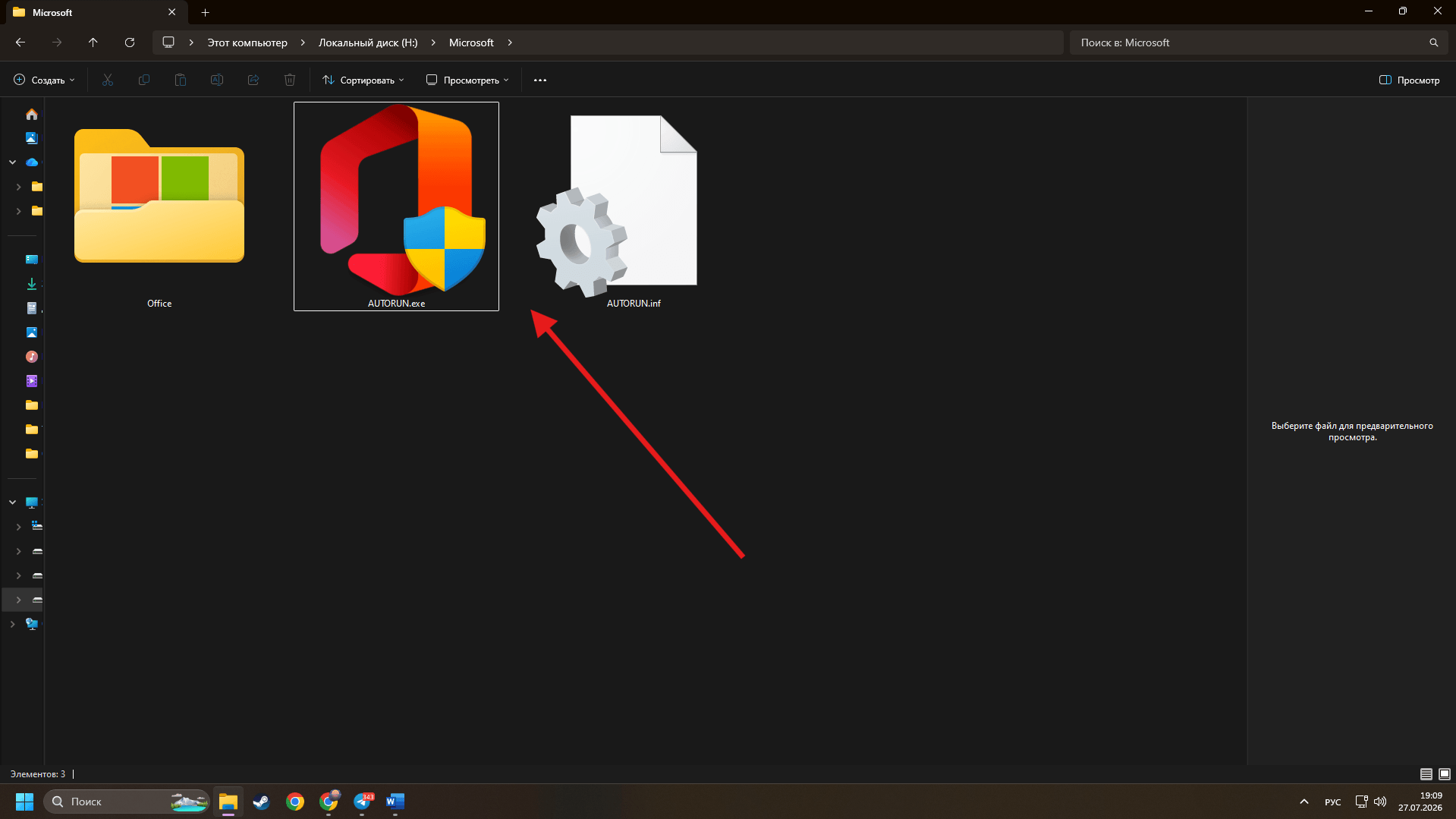
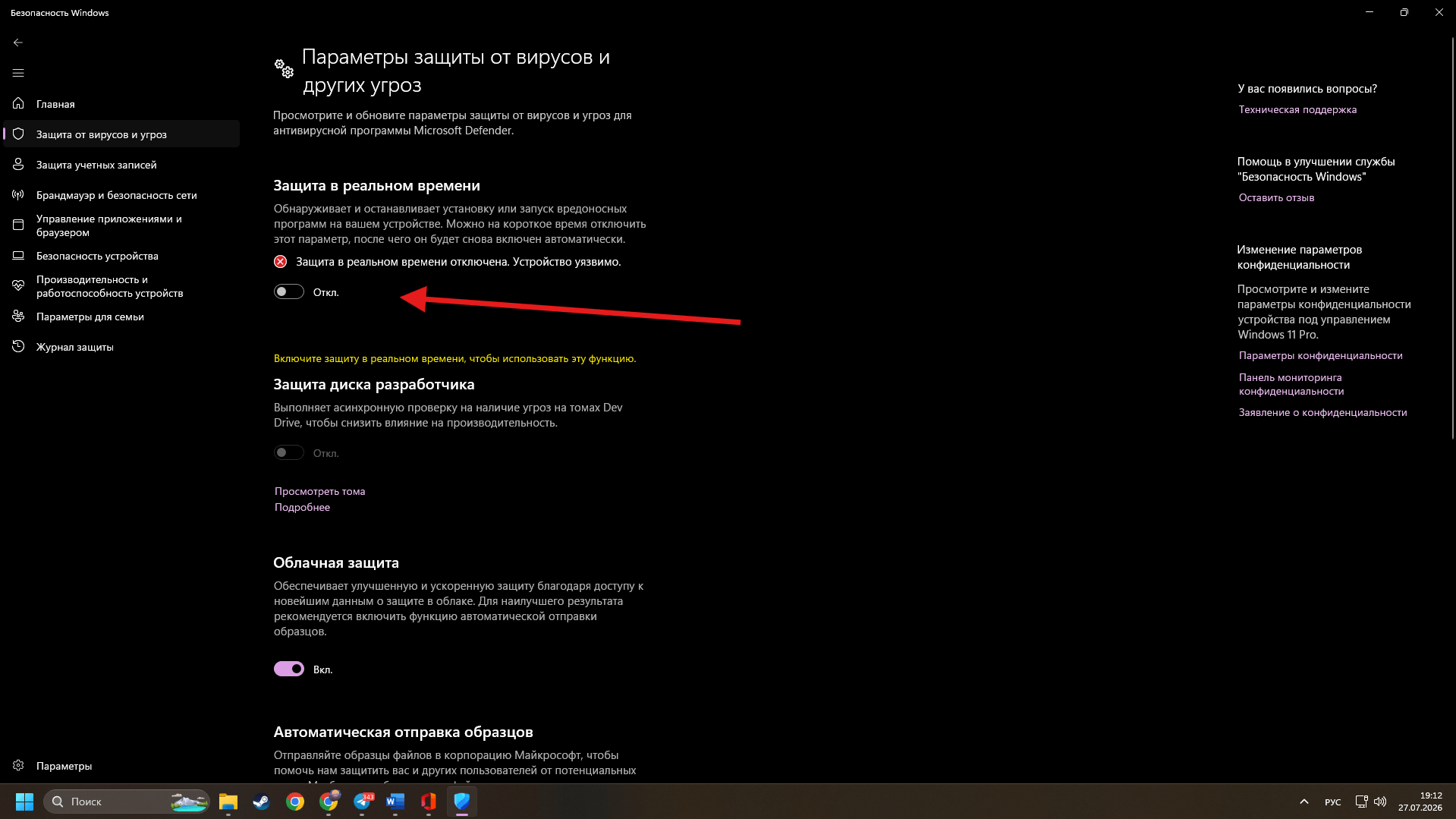
Но перед тем, как перейти к следующему шагу — следует отключить защитник Windows, так как он может удалить необходимые для инсталляции файлы.
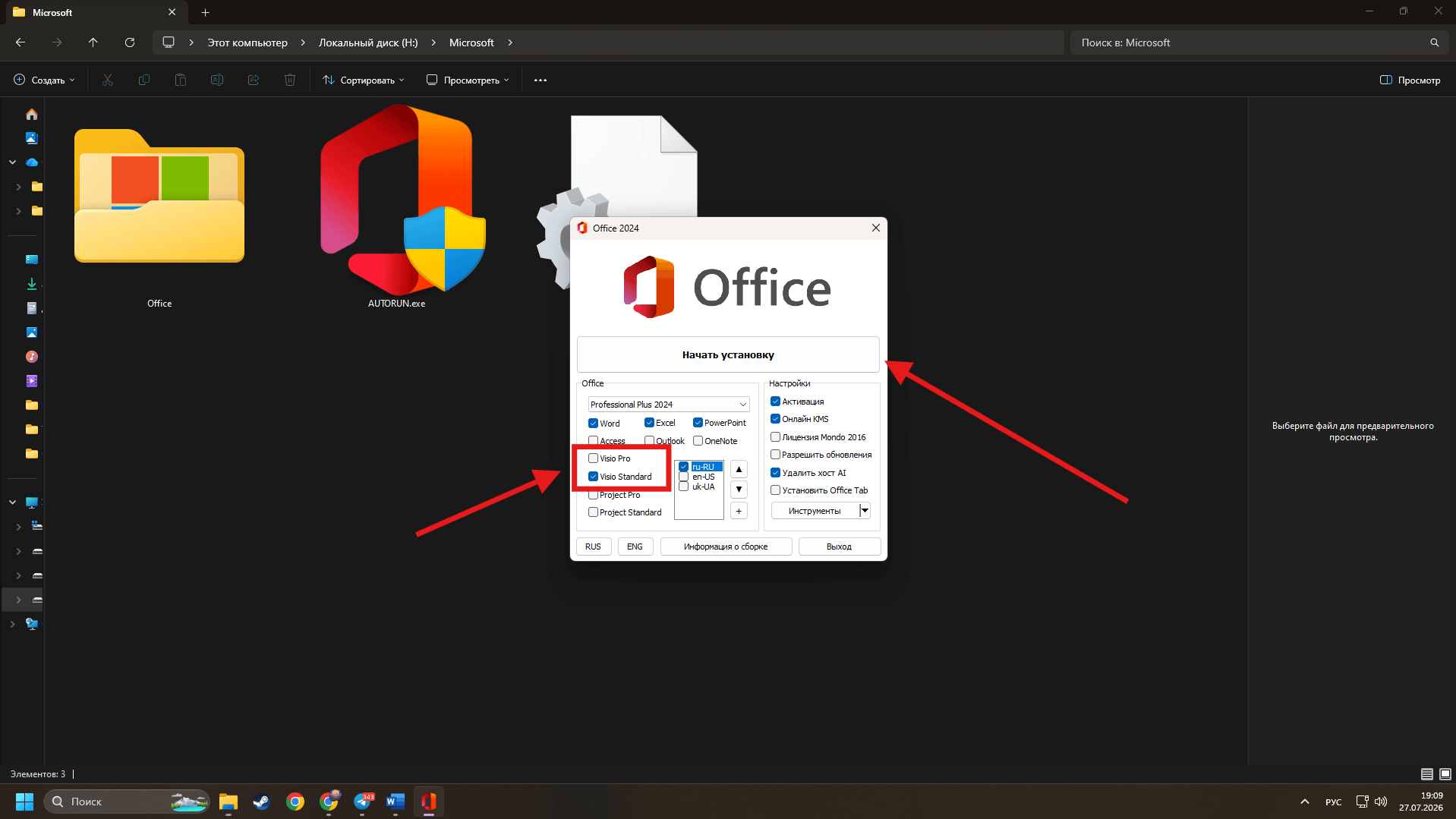
Открываем файл Autorun.exe и нас встречает окно с настройками установки. Здесь нам не требуется нажимать что-либо, кроме чекбоксов с выбором версии Визио — Standard или Pro. После того как вы выбрали необходимую версию программы — нажимаем “Начать установку”.
Весь процесс инсталляции проходит автоматически, поэтому дожидаемся окончания и перезагружаем ПК.
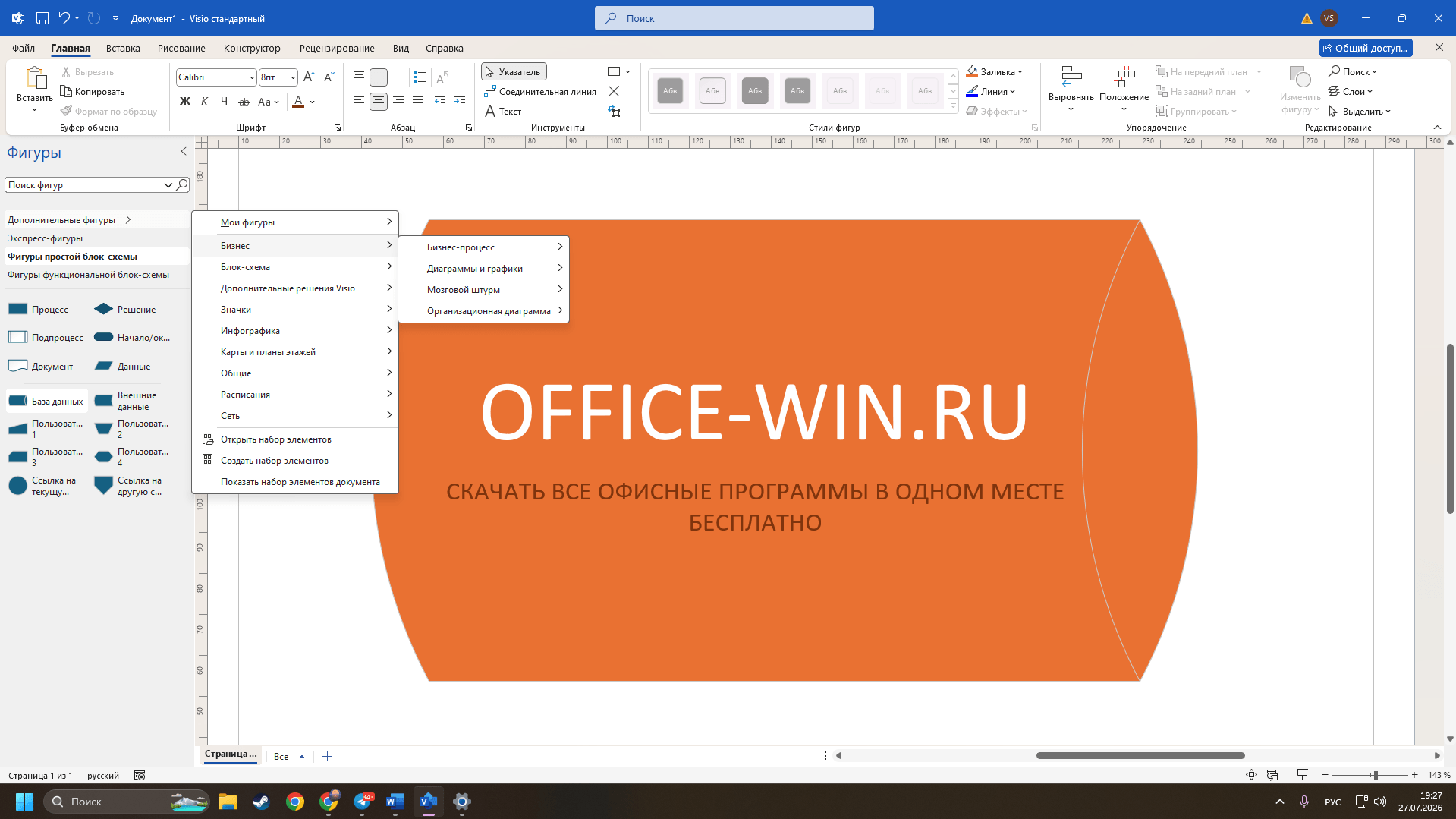
Активация Визио происходит автоматически при установке, однако возможны случаи, когда во время установки Defender удаляет файл-кряк. Прежде всего рекомендуем проверить карантин, и, если файлы попали туда — разрешить их на устройстве.
В случае, если это не помогло, необходимо провести активацию вручную. Хорошая новость заключается в том, что для этого не нужно отдельно искать KMS, так как вы уже успели скачать торрент сборку с встроенным активатором.
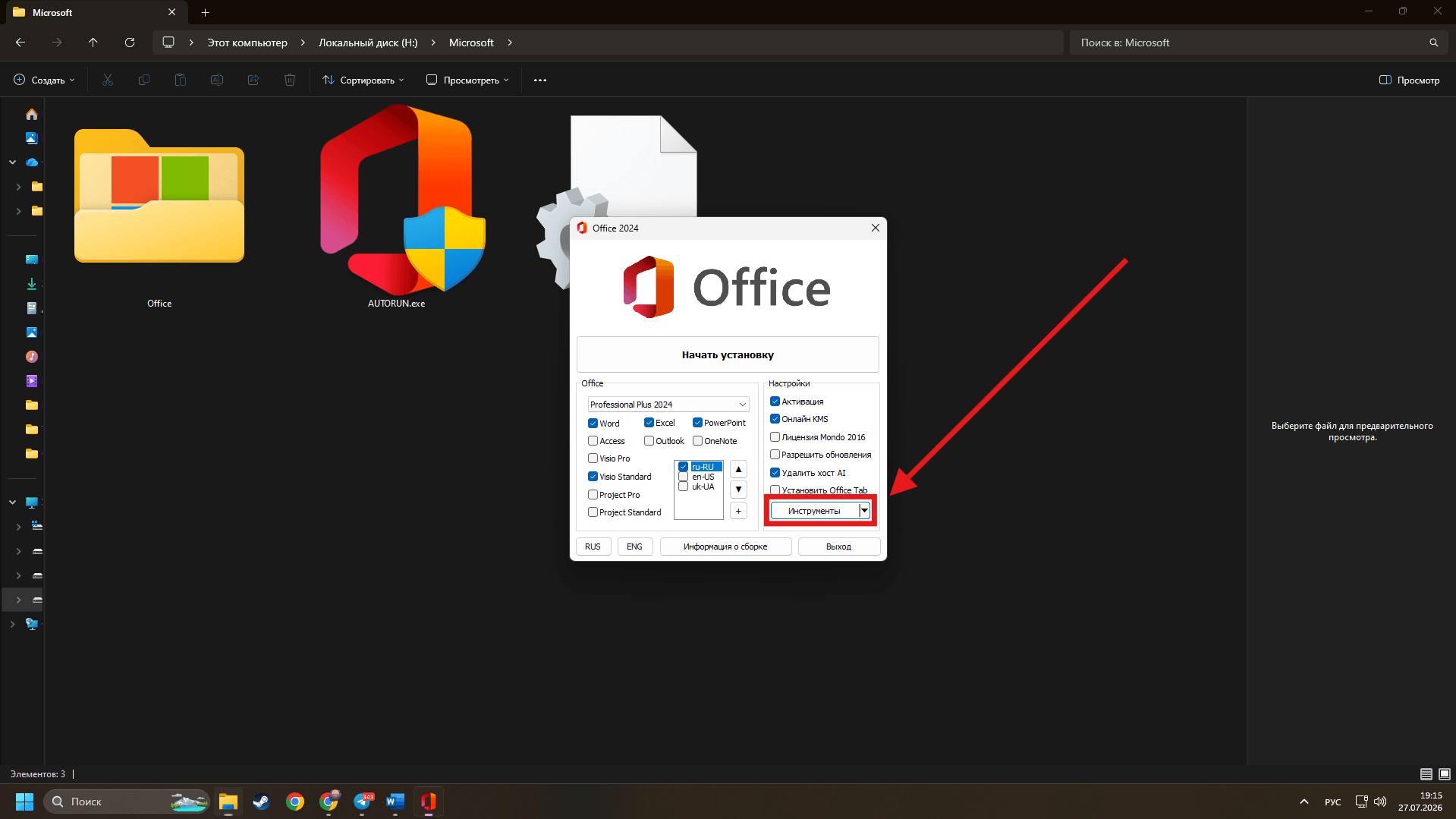
Вновь откройте Autorun.exe, наведите мышь на кнопку “Инструменты” и в выпавшем окне выберите “Запустить активатор MAS”.
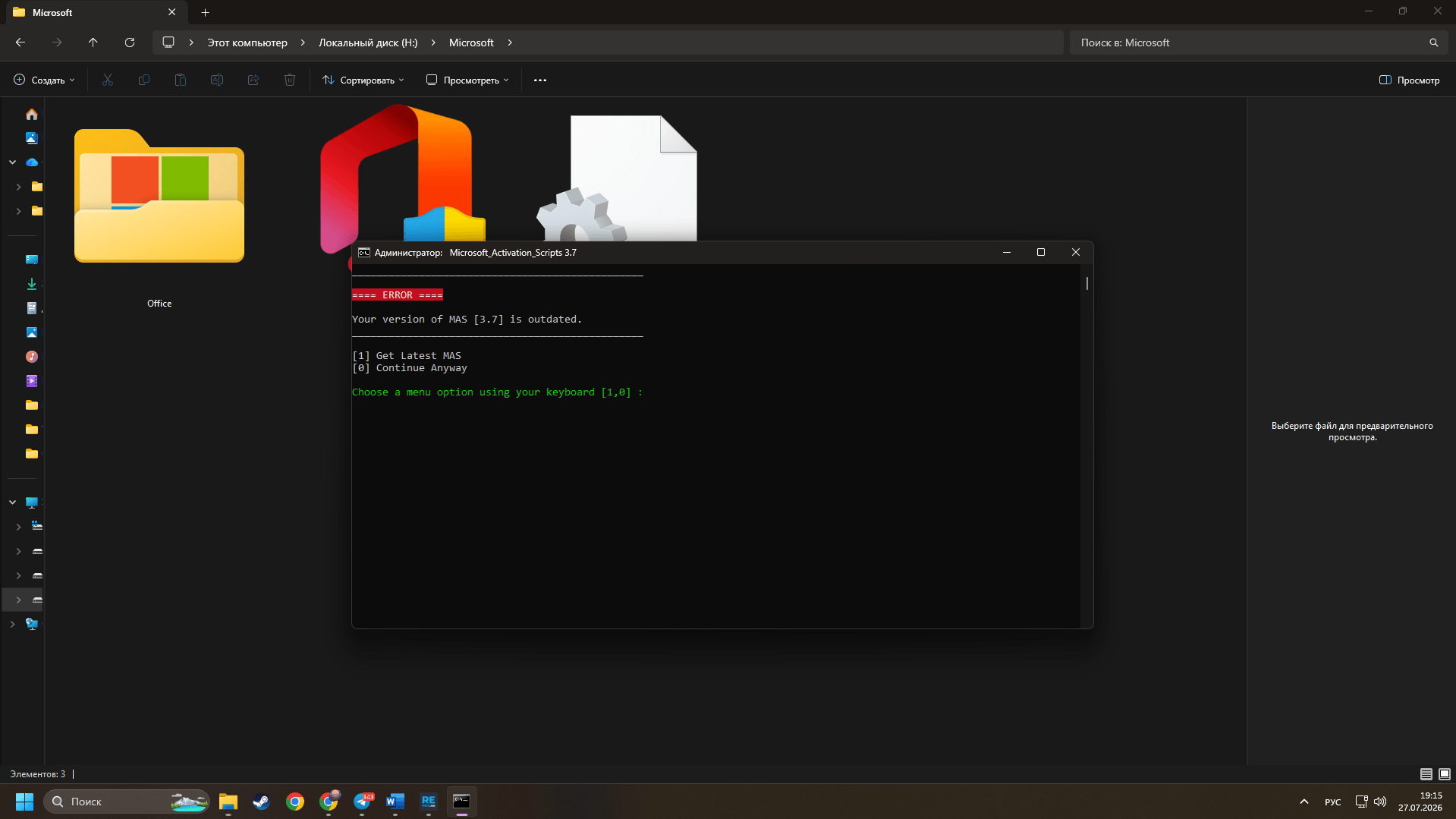
Вас встретит окно терминала с предупреждением, о том, что активатор имеет более новую версию. Здесь мы рекомендуем нажать на клавиатуре на цифру “0” и пропустить обновление, так как версия активатора, содержащаяся в сборке, наиболее стабильна и надёжна для этой версии Visio.
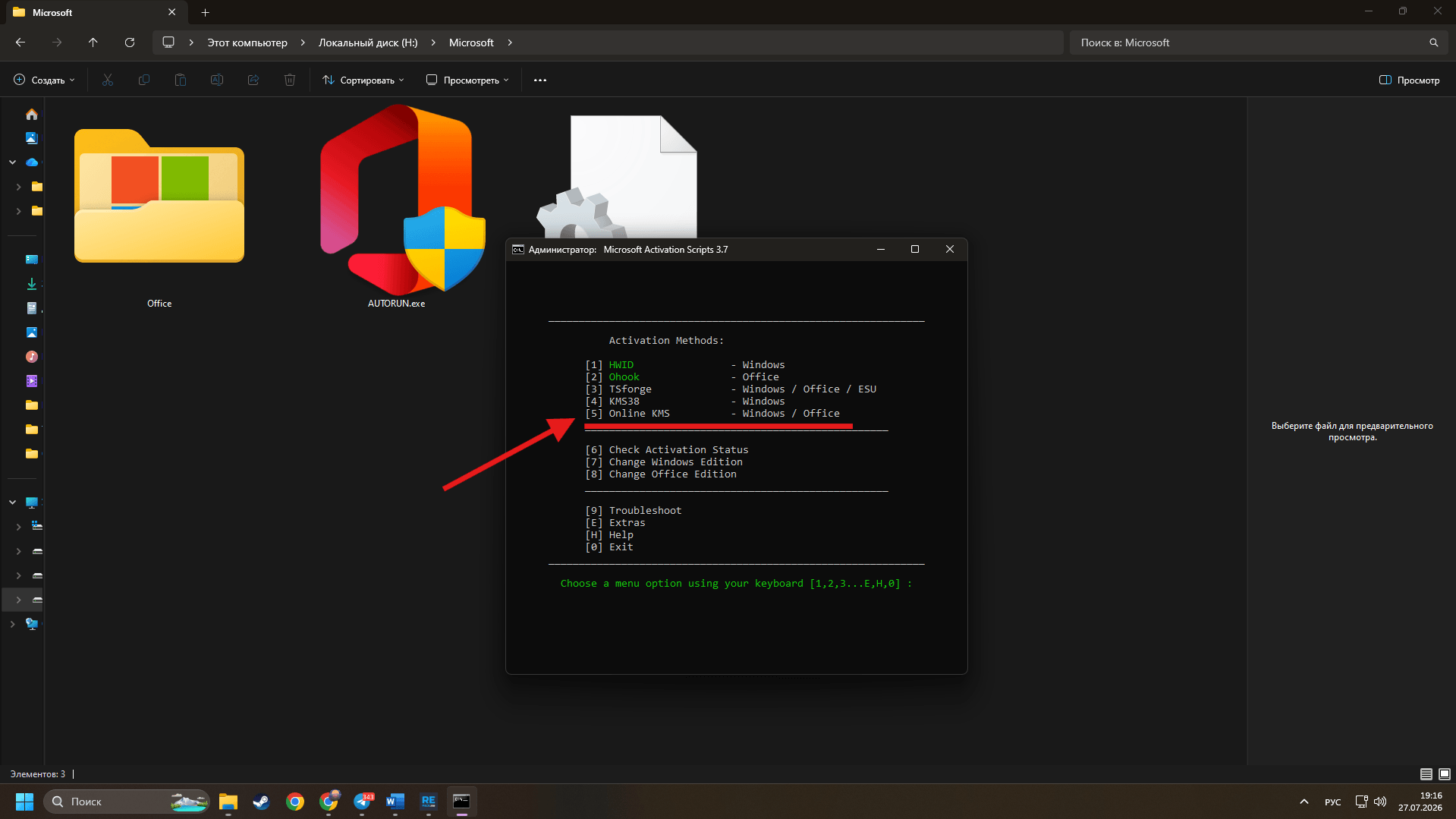
Далее, в меню выбора выбираем Online KMS (цифра 5).
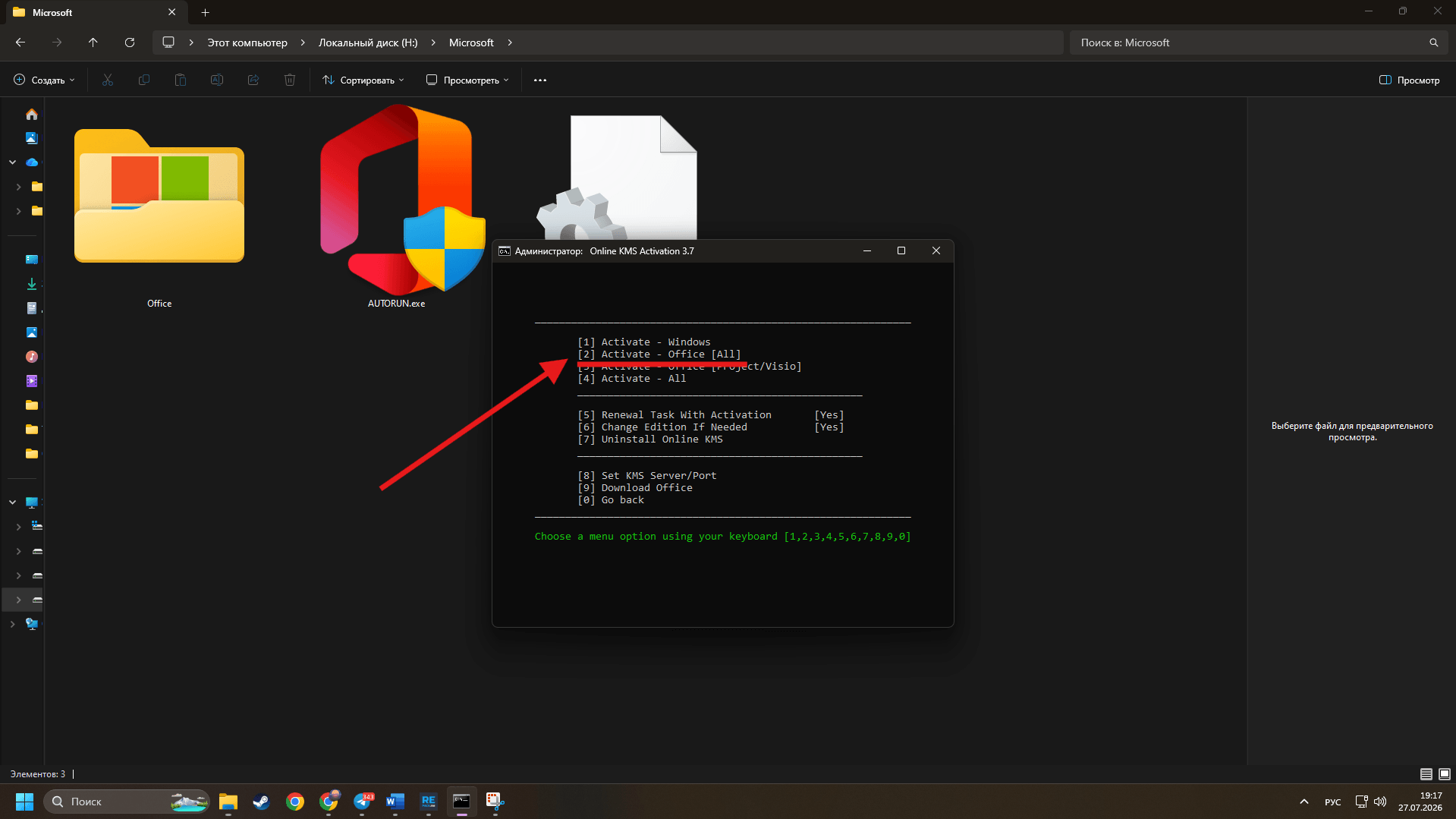
В последнем окне выбираем Activate — Office [All] (цифра 2). Дожидаемся окончания процесса и запускаем активированную версию Визио.
Для Windows 11 лучше всего выбрать Visio 2024 или 2021, так как это наиболее оптимизированные и актуальные редакции.
Все предыдущие версии, однако, также будут работать. Их стоит выбирать только, если вы привыкли к старому интерфейсу программы.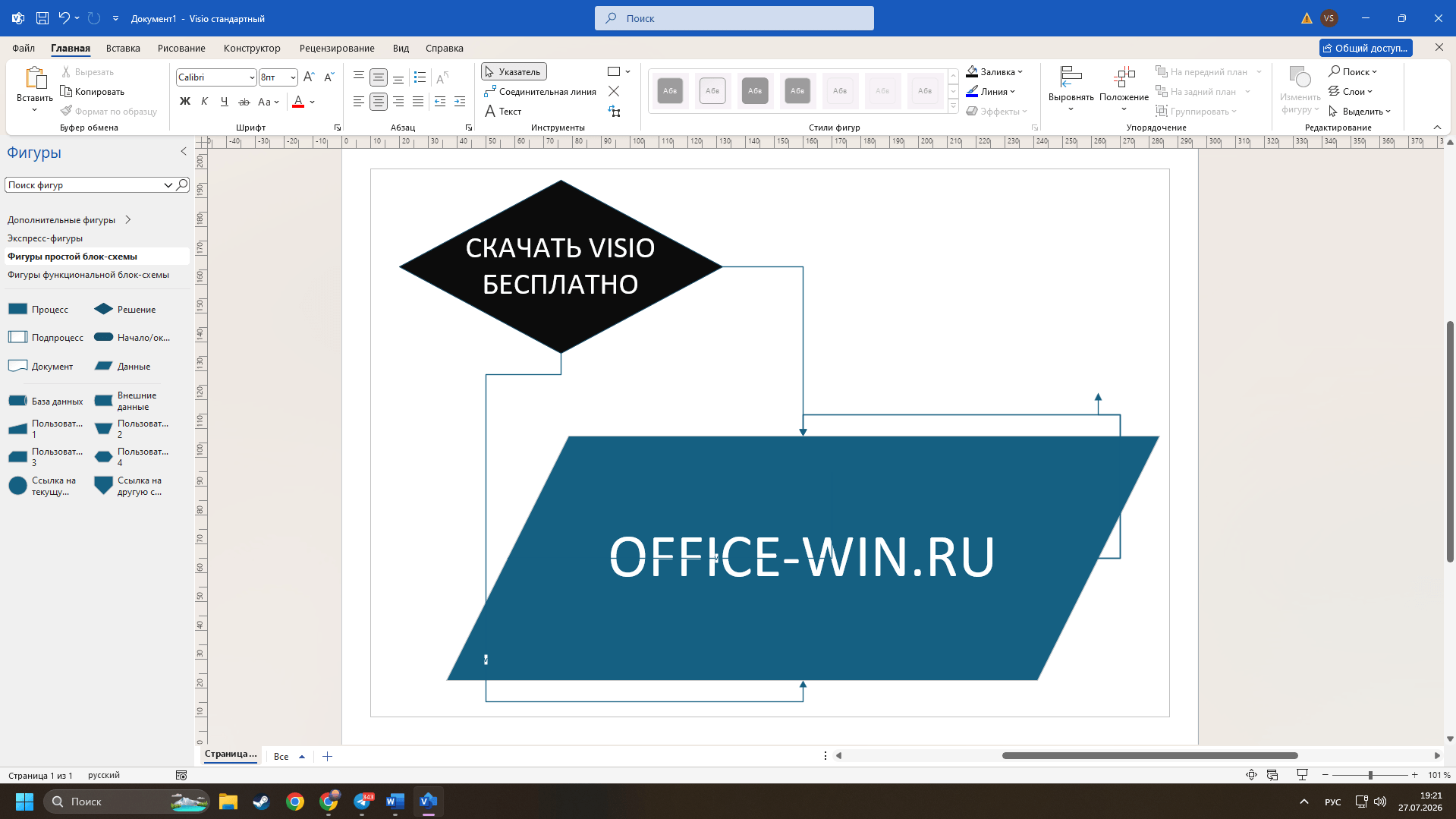
Да, это возможно. Внутри мастера установки вы можете выбрать любые программы, входящие в состав Офиса.
Поэтому можно установить, как только Визио, так и Ворд, Эксель, Паверпоинт и другие приложения.

